Desktop-app
De desktop-app is de TalkIP-telefoon in een eigen venster, voor Windows, macOS en Linux. Hij is een paar megabyte groot en blijft op de achtergrond draaien, zodat gesprekken ook binnenkomen als het venster dicht is.
Downloaden
- Download voor macOSBinnenkort beschikbaar
- Download voor WindowsBinnenkort beschikbaar
- Download voor LinuxBinnenkort beschikbaar
- macOS: open het bestand en sleep TalkIP naar de map Apps. Werkt op macOS 11 en nieuwer.
- Windows: open het installatiebestand en volg de stappen.
- Linux: kies de AppImage, of het .deb- of .rpm-pakket voor je distributie.
Aanmelden
Je kunt de app op twee manieren aanmelden.
Met je e-mailadres
Vul je e-mailadres in en de code van zes cijfers die je per e-mail krijgt. Zit je in meer organisaties, dan kies je daarna in welke. De computer wordt dan een extra toestel van jou, met de naam TalkIP desktop (naam van je computer), en gaat over zodra iemand jou belt. Meld je later opnieuw aan in dezelfde organisatie, dan gebruikt de app hetzelfde toestel en komt er geen tweede bij.
Met een koppelcode
Hiermee neemt de app een toestel over dat al bestaat, zoals een gedeeld toestel voor de receptie of een toestel dat je voor een collega hebt aangemaakt.
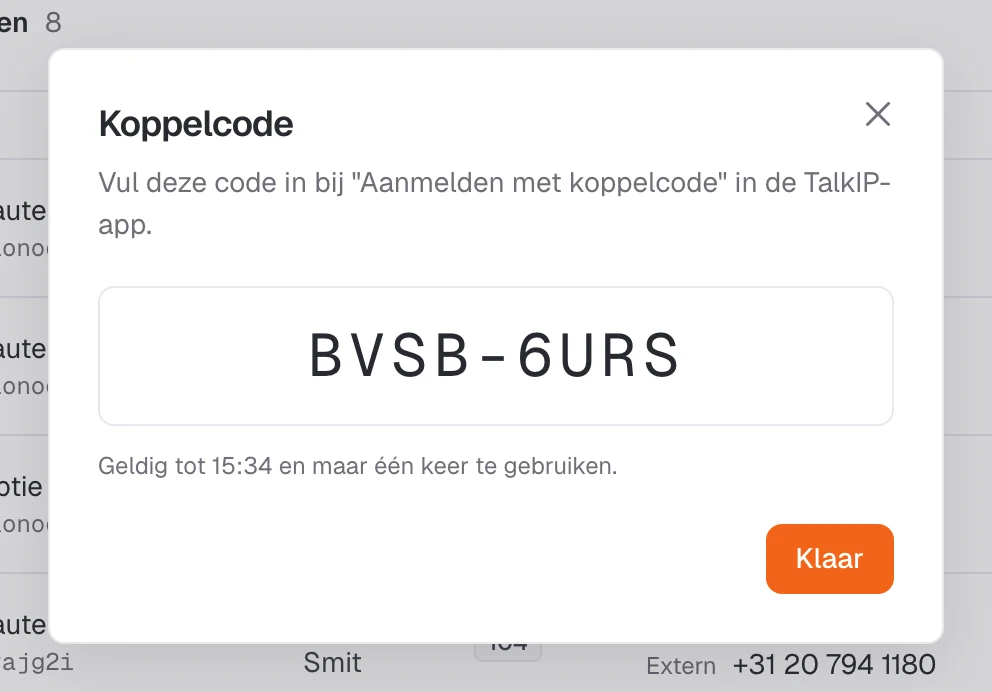
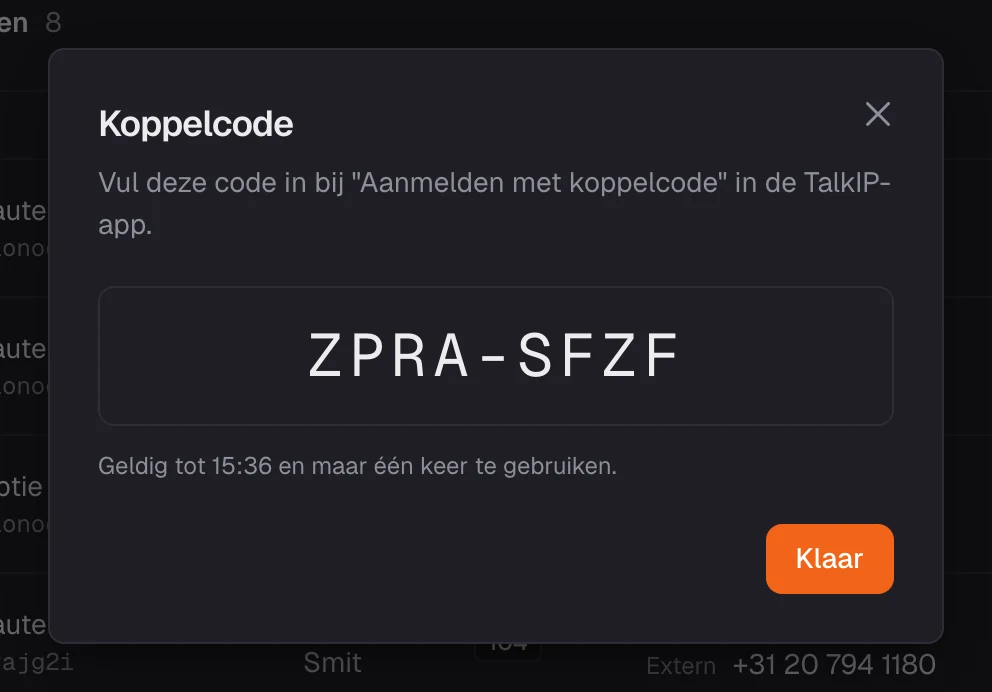
- Ga in het dashboard naar Toestellen, kies in het menu van het toestel Koppelcode voor app en klik op Koppelcode maken.
- Kies in de app Koppelcode en vul de code in, bijvoorbeeld
ABCD-EFGH. Klik op Koppelen.
Bellen en gebeld worden
Bovenin staat de naam van het toestel, je organisatie en of je bereikbaar bent. Typ een nummer of toestelnummer en klik op Bellen of druk op Enter.
- Bereikbaar
- Je kunt bellen en gebeld worden.
- Verbinden...
- De app maakt verbinding.
- Niet verbonden
- De app is nog niet aangemeld bij TalkIP.
- Niet bereikbaar, opnieuw proberen...
- De verbinding viel weg. De app probeert het zelf opnieuw.
- Aanmelding geweigerd: meld je opnieuw aan
- Het toestel heeft een nieuw wachtwoord gekregen of is verwijderd. Meld je opnieuw aan.
Bij een inkomend gesprek komt het venster naar voren, met Opnemen en Weigeren. Tijdens een gesprek demp je met Microfoon uit en hang je op met Ophangen. Met Toetsen open je een toetsenblok, bijvoorbeeld voor een keuzemenu of een gespreksactie.
Op de achtergrond
- Sluit je het venster, dan blijft TalkIP in de taakbalk of menubalk draaien en gaan gesprekken gewoon over.
- Klik op het pictogram of kies TalkIP openen om het venster terug te halen.
- Start je de app een tweede keer, dan krijg je het venster dat al openstaat.
- Afsluiten in het menu meldt het toestel eerst af, zodat deze computer meteen niet meer overgaat.
Weergave en afmelden
In het menu achter de drie puntjes kies je bij Weergave voor Systeem, Licht of Donker. Na Afmelden krijgt deze computer geen gesprekken meer. Tijdens een gesprek kun je niet afmelden.