Workflows
Met een workflow teken je zelf wat er met een gesprek gebeurt. Je speelt fragmenten af, leest toetsen uit, roept je eigen systeem aan, laat AI luisteren en verbindt het gesprek door. Gebruik een workflow voor wat met belgroepen, keuzemenu's en openingstijden niet lukt.
Een workflow maken
- Klik onder Workflows op Nieuwe workflow en geef hem een naam. De editor gaat open met Start verbonden aan Ophangen.
- Sleep stappen uit het linkerpaneel naar het canvas, of klik erop.
- Verbind de punten in de volgorde waarin ze moeten gebeuren. Klik op een stap om hem in te stellen in het rechterpaneel.
- Klik op Opslaan, en stuur een nummer naar de workflow via Nummers.
Zo werkt het
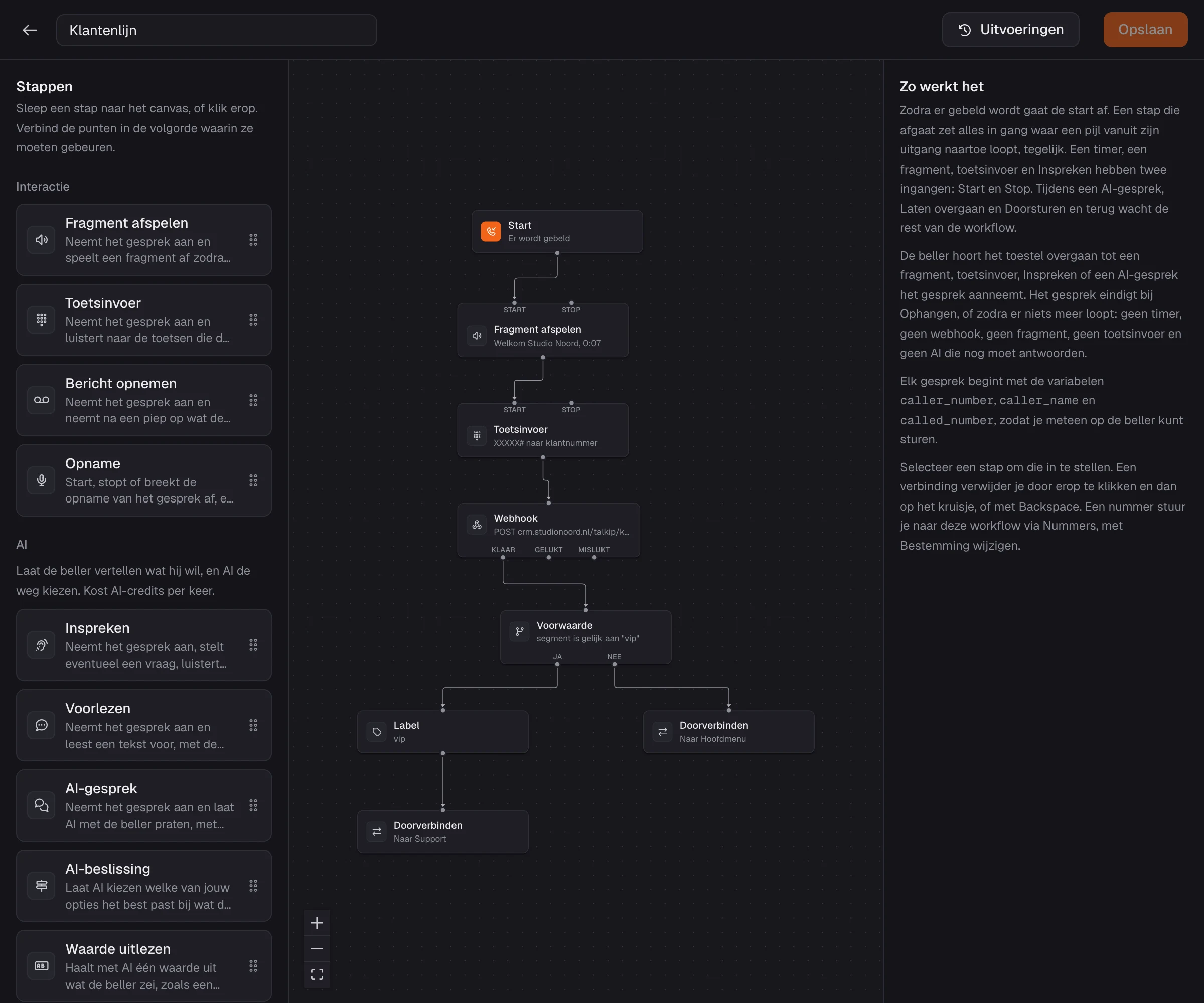
- Als een stap afgaat, gaan alle stappen af waar zijn pijlen naar wijzen, tegelijk.
- Timer, Fragment afspelen, Toetsinvoer, Bericht opnemen, Inspreken en Voorlezen hebben twee ingangen, Start en Stop. Met Stop breek je de stap af.
- De beller hoort het overgaan tot een stap het gesprek aanneemt. Dat doen Fragment afspelen, Toetsinvoer, Bericht opnemen, Inspreken, Voorlezen, AI-gesprek en Doorsturen en terug.
- De workflow stopt bij Ophangen of Doorverbinden, als iemand opneemt bij Laten overgaan, of als er niets meer loopt.
- Een stap met een rood uitroepteken is nog niet goed ingesteld. Opslaan kan pas als dat is opgelost. Een stap die niet met Start verbonden is, wordt nooit uitgevoerd.
- Een verbinding verwijder je door erop te klikken en op het kruisje te drukken, of met Backspace.
De stappen
Interactie
- Fragment afspelen
- Neemt het gesprek aan en speelt een fragment af, één keer of herhaald. Een nieuw fragment of Stop breekt het af. Een herhaald fragment is nooit klaar en heeft dus geen uitgang.
- Toetsinvoer
- Wacht tot de beller toetsen intoetst die in het Formaat passen en bewaart ze in een variabele. In het formaat is
Xelk cijfer, dusXXXX#is vier cijfers en een hekje. - Bericht opnemen
- Neemt op wat de beller zegt, in een voicemailbox, met of zonder piep. Stopt bij Stop, #, ophangen of de maximale lengte, van 5 tot 600 seconden. Kan met AI een transcriptie en samenvatting van het bericht in variabelen zetten.
- Opname
- Start, stopt of breekt de opname van het gesprek af. Afbreken gooit weg wat er al is opgenomen. Alleen op Business.
AI
- Inspreken
- Neemt het gesprek aan, stelt eventueel zelf een vraag, luistert tot de beller is uitgesproken en zet een transcriptie van wat er gezegd is in een variabele. Gaat af bij Gehoord, of bij Stil als de beller niets zei.
- Voorlezen
- Leest een tekst van hooguit 1000 tekens voor, met de waarden van variabelen erin, zoals "Uw afspraak staat op {{datum}}". Gaat af bij Klaar.
- AI-gesprek
- Laat AI met de beller praten en doorvragen tot hij de gegevens heeft die jij wilt, elk in een variabele. Gaat af bij Klaar of Niet compleet, en bij Medewerker als je dat toestaat.
- AI-beslissing
- Kiest welke van jouw opties het best past bij wat de beller zei, en gaat af bij die optie. Past er geen, dan bij Anders. Je geeft 2 tot 10 opties.
- Waarde uitlezen
- Haalt één waarde uit wat de beller zei en bewaart die in een variabele. Je kiest de soort: tekst, getal, datum, tijd, telefoonnummer of e-mailadres. Gaat af bij Gevonden of Ontbreekt.
- Ja of nee
- Bepaalt of de beller ja of nee zei, eventueel op een vraag die je opgeeft, en gaat af bij Ja, Nee of Onduidelijk.
- Stemming
- Schat in of de beller positief, neutraal of negatief overkomt. Of je kiest Urgentie, dan gaat hij af bij Dringend of Normaal.
Elke AI-stap heeft ook de uitgang Mislukt. Zie Met AI de weg kiezen.
Logica
- Voorwaarde
- Vergelijkt een variabele met een waarde en gaat af bij Ja of Nee. Je kiest uit is gelijk aan, is niet gelijk aan, begint met, is groter dan, is kleiner dan en is ingevuld.
- Keuze
- Vergelijkt een variabele met een rij van hooguit 20 waarden en gaat af bij de waarde die precies past, of bij Anders.
- Openingstijden
- Gaat af bij Open of Gesloten, naar je openingstijden op dit moment. Feestdagen en andere uitzonderingen tellen mee.
- Verdeling
- Kiest per gesprek willekeurig een van 2 tot 10 takken, naar gewicht. Daarmee verdeel je bellers.
- Variabele instellen
- Vult een variabele (Instellen), telt er een heel getal bij op (Optellen) of maakt hem leeg (Leegmaken).
- Timer
- Telt af van 1 seconde tot een uur en gaat dan af. Verbind hem met Stop van een andere stap om die een tijdslimiet te geven.
Koppelingen
- Contact opzoeken
- Zoekt een nummer op in je contacten, meestal de beller zelf met
caller_number. Gaat af bij Gevonden, met de naam, het bedrijf en het e-mailadres in variabelen, of bij Onbekend. - Webhook
- Stuurt de gegevens van het gesprek naar een URL van jezelf. Gaat af bij Gelukt of Mislukt, en altijd bij Klaar.
- Melding
- Mailt tot tien collega's over het gesprek, met een bericht en de variabelen.
- Label
- Zet een label van hooguit 32 tekens op het gesprek. In de gesprekshistorie kun je erop filteren.
Afhandeling
- Laten overgaan
- Laat een persoon, toestel of belgroep overgaan terwijl de workflow wacht. Bij een persoon of toestel kies je de Beltijd, van 5 tot 120 seconden. Een belgroep gaat over zoals hij is ingesteld. Neemt iemand op, dan stopt de workflow. Anders gaat hij verder bij Niet opgenomen of In gesprek, bijvoorbeeld naar voicemail.
- Doorsturen en terug
- Stuurt het gesprek naar een persoon, toestel, belgroep, keuzemenu, openingstijden, AI-agent, voicemail of andere workflow terwijl de workflow wacht. Is dat klaar en is de beller er nog, dan gaat de workflow verder. Meer hierover.
- Doorverbinden
- Stuurt het gesprek door naar een persoon, toestel, belgroep, keuzemenu, openingstijden, AI-agent, voicemail of andere workflow, en beëindigt de workflow.
- Ophangen
- Beëindigt het gesprek, met de reden In gesprek, Niet bereikbaar of Geweigerd.
Doorsturen en weer terugkomen
Met Doorsturen en terug gebruik je je bestaande routering midden in een workflow, zoals een belgroep, een keuzemenu, een AI-agent of een andere workflow. Die werkt zoals altijd, ook waar hij het gesprek zelf heen stuurt, zoals de bestemming van een belgroep als niemand opneemt. Zodra dat klaar is en de beller nog aan de lijn is, gaat de workflow verder:
- bij Opgenomen als een collega of een AI-agent het gesprek heeft aangenomen en weer heeft opgehangen,
- bij Niet opgenomen als niemand opnam, bijvoorbeeld omdat de beller een bericht insprak of in een keuzemenu niets koos.
Hangt de beller op, of eindigt de bestemming het gesprek met Ophangen, dan stopt de workflow. Een andere workflow is klaar als er niets meer loopt. De stap neemt het gesprek altijd eerst aan. Wordt een gesprek met een collega een groepsgesprek, dan eindigt het zoals een groepsgesprek altijd eindigt, zonder terug te komen. Je kunt Doorsturen en terug tot drie keer in elkaar laten lopen. Een vierde keer gaat meteen af bij Niet opgenomen.
Een voorbeeld: stuur bellers met Doorsturen en terug naar je supportgroep en verbind Opgenomen met Toetsinvoer voor een korte enquête. "Hoe tevreden bent u? Toets 1 tot en met 5."
Met AI de weg kiezen
In plaats van "toets 1 voor verkoop" vraag je de beller wat hij wil, en kiest AI de weg. Een voorbeeld:
- Een Fragment afspelen met "Waarmee kunnen we u helpen?", met de uitgang naar Start van Inspreken.
- Inspreken bewaart wat de beller zegt in
gezegd. Verbind Gehoord met een AI-beslissing. - Geef de beslissing opties, zoals Verkoop, Support en Facturen, met bij elk een korte toelichting. Verbind elke optie met Doorverbinden naar de goede belgroep.
- Laat Anders, Stil en Mislukt naar de receptie gaan, of vraag het nog eens met een teller en een voorwaarde.
- De AI-stappen kunnen met een Pro- of Business-abonnement en kosten AI-credits. Inspreken kost 2 per keer. AI-beslissing, Waarde uitlezen, Ja of nee en Stemming kosten 1 per keer. Voorlezen en een AI-gesprek rekenen anders, zie hieronder. Je betaalt alleen als de AI antwoordt. Zegt de beller niets, of is de variabele leeg, dan kost het niets.
- Mislukt gaat af als de AI niet gevraagd kan worden, bijvoorbeeld omdat de AI-credits op zijn, het abonnement geen AI heeft of er niet binnen een paar seconden antwoord komt. Verbind hem altijd, zodat de beller nooit vastzit.
- Inspreken stopt als de beller even stil is na het praten, op
#drukt, of als de tijd bij Hooguit om is, van 3 tot 60 seconden. Zonder piep mag de beller door een fragment heen praten. - Wat de beller zei en wat de AI koos, staat in de variabelen. Het komt mee in webhooks en meldingen, en je ziet het bij Uitvoeringen.
Stil luisteren of een gesprek voeren
Inspreken stelt hooguit één vraag en luistert dan alleen. Dat is snel en goedkoop, en genoeg voor een keuze of een korte vraag. Kies bij Vraag voor Zelf een vraag stellen en typ de vraag. Bij opslaan wordt hij uitgesproken met de stem die je kiest, voor een paar AI-credits, en daarna voor elke beller afgespeeld. Zonder vraag luistert de stap meteen, en zet je er een fragment met de vraag voor.
Een AI-gesprek praat terug. De AI vraagt door tot hij alles heeft, zoals een datum, een tijd en een naam, herhaalt het ter controle en gaat dan verder in de workflow, met elk gegeven in een variabele. Je kiest de Stem, de Eerste zin, de Instructies en Wat de AI vraagt, net als bij een AI-agent. Bij Als de beller iemand wil spreken kies je Niet mogelijk of Via Medewerker. Met dat laatste krijgt de stap de uitgang Medewerker, die je met Doorverbinden verbindt.
- Een AI-gesprek kost 15 AI-credits per begonnen minuut. Het stopt voordat de credits op zijn of de tijd bij Hooguit om is, van 1 tot 30 minuten.
- Tijdens het gesprek wacht de rest van de workflow. Hangt de beller op, dan stopt de workflow.
- De transcriptie staat bij het gesprek in de gesprekshistorie.
Terugzeggen wat je weet
Met Voorlezen lees je de beller voor wat de workflow weet, zoals wat hij net zei of wat je eigen systeem via een webhook antwoordde. Zet een variabele tussen dubbele accolades, zoals {{datum}}. Een lege variabele wordt weggelaten. Voorlezen kost 1 AI-credit per 10 tekens, en dezelfde tekst nog eens is gratis. Een vaste tekst zonder variabelen kun je ook als fragment maken bij Media.
Transcriptie van berichten
Kies je bij Bericht opnemen onder Transcriptie voor Transcriptie met AI, dan komen een transcriptie en samenvatting van het bericht in variabelen. Die gebruik je in een Melding of webhook erna. Dat kost 5 AI-credits per begonnen minuut, en 1 voor de samenvatting.
Taal herkennen
Kies bij Inspreken als Taal van de beller de optie Herkennen, en vul Taal bewaren als in. Met een Keuze op die variabele, met waarden als nl, en en de, stuur je bellers naar een team dat hun taal spreekt.
Webhooks
Met POST komen de gegevens als JSON in de body, met GET als parameters in de URL. Je krijgt onder andere callId, direction, from, to en variables.
Antwoordt je systeem binnen vijf seconden met een 2xx-status en een JSON-object, dan worden de velden daarin variabelen in de workflow. Dat geldt voor velden met een tekst, getal of ja/nee als waarde, en een naam die met een letter begint. Je eigen systeem kan dan bijvoorbeeld beslissen naar welke afdeling een klant gaat.
Variabelen
Variabelen worden gevuld door Toetsinvoer, Variabele instellen, Inspreken, Waarde uitlezen, Contact opzoeken, de transcriptie van Bericht opnemen, de gegevens van een AI-gesprek, de gekozen optie van een AI-beslissing en het antwoord van een webhook. Een naam begint met een letter, gevolgd door letters, cijfers of _, en is hooguit 32 tekens. Een variabele die nog niet gevuld is, is leeg.
Elk gesprek begint met drie variabelen. caller_number is het nummer van de beller, leeg als dat is afgeschermd. caller_name is de naam die de beller meestuurt, en called_number het gebelde nummer. Met een Voorwaarde op begint met +32 stuur je bijvoorbeeld Belgische bellers een eigen kant op. Contact opzoeken vult contact_name, contact_company en contact_email, die je kunt laten voorlezen, zoals in Goedemiddag {{contact_name}}.
Uitvoeringen terugkijken
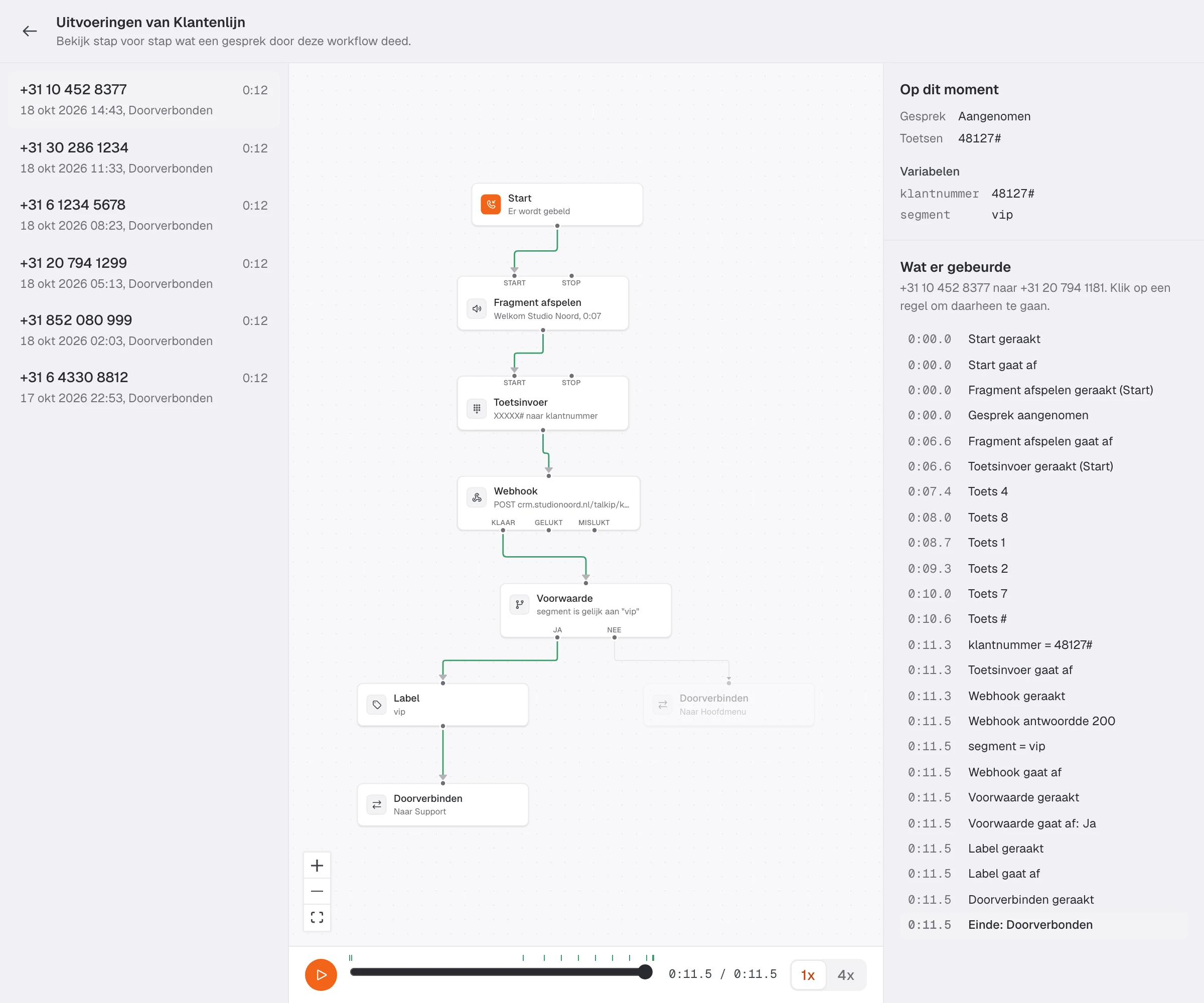
Met Uitvoeringen zie je de laatste 200 gesprekken die door de workflow gingen, met hoe ze afliepen. Kies er een om hem stap voor stap terug te spelen, op 1x of 4x. Je ziet welke stappen afgingen, welke toetsen er gekozen werden en hoe de variabelen veranderden.